Se stai valutando l'acquisto di un monitor USB-C, probabilmente cerchi una soluzione che semplifichi la tua postazione di lavoro, riduca il groviglio di cavi o ti permetta di collegare facilmente il tuo laptop moderno. Questa guida ti aiuta a capire esattamente cosa offre questa tecnologia e come scegliere il modello più adatto alle tue esigenze reali, senza inutili tecnicismi.
Cosa significa "monitor USB-C" e perché potrebbe servirti#
Un monitor con porta USB-C (o USB Type-C) va oltre la semplice connessione video. Questa porta universale può trasmettere contemporaneamente segnale video, dati (per collegare periferiche) e alimentazione al tuo laptop, grazie alla tecnologia Power Delivery (PD). In pratica, con un solo cavo colleghi il monitor al portatile e questo, oltre a estendere o duplicare il desktop, può ricaricarsi. È una soluzione ideale per chi vuole una scrivania ordinata e una configurazione rapida, soprattutto con computer portatili recenti che spesso hanno solo porte USB-C.
Come scegliere un monitor USB-C: criteri pratici#
Non tutti i monitor USB-C sono uguali. Ecco gli aspetti concreti da valutare prima dell'acquisto.
1. Potenza di ricarica (Power Delivery)
È forse il fattore più cruciale. Se il monitor fornisce troppa poca potenza, il tuo laptop si scaricherà comunque mentre è in uso.
- Per laptop ultraportatili (MacBook Air, simili Windows): cercate almeno 45-60W.
- Per laptop più potenti o workstation (MacBook Pro 15/16", gaming): servono 85W o più. Un monitor con meno di 65W potrebbe non bastare.
- Verificate la potenza richiesta dal vostro laptop (sull'alimentatore originale) e scegliete un monitor che la eguagli o superi.
2. Porte e connettività aggiuntiva
Un buon monitor USB-C funge spesso da hub. Controllate se, oltre alla porta USB-C upstream, ci sono:
- Porte USB-A downstream: utili per collegare mouse, tastiera, chiavette senza occupare le porte del laptop.
- Ingressi video aggiuntivi (HDMI, DisplayPort): essenziali per collegare una seconda fonte, come una console di gioco o un PC fisso.
- Presenza di una porta Ethernet: rara ma preziosa per chi vuole una connessione cablata stabile attraverso il monitor.
3. Dimensioni, risoluzione e pannello
Qui le scelte sono personali, ma valgono alcuni principi:
- Full HD (1920x1080): ancora valido su schermi fino a 24". Oltre, la densità di pixel può essere troppo bassa per il lavoro da vicino.
- Quad HD (2560x1440) o 4K: ideali per schermi da 27" in su, offrono più spazio e nitidezza. Assicuratevi che il vostro laptop supporti la risoluzione via USB-C.
- Tipo di pannello: l'IPS è lo standard per angoli di visione ampi e colori fedeli, perfetto per lavoro e multimedia. I pannelli VA offrono contrasti più profondi, mentre i TN sono più rari e veloci, ma con colori inferiori.
4. Portatile vs. da scrivania
La scelta è netta:
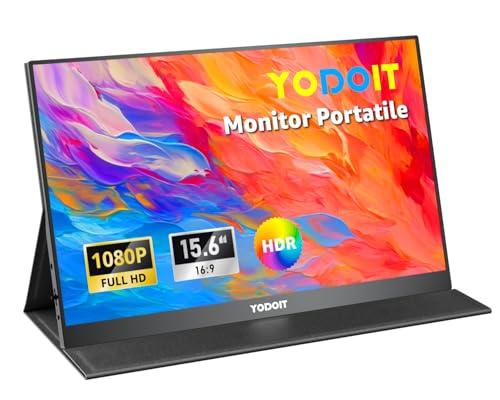
- Monitor portatile (es. Yodoit): leggero, alimentato via USB, spesso con custodia integrata. Pro: massima mobilità per chi lavora in spazi diversi. Contro: dimensioni limitate (solitamente 15-17"), luminosità spesso inferiore, prezzo al pollice più alto.
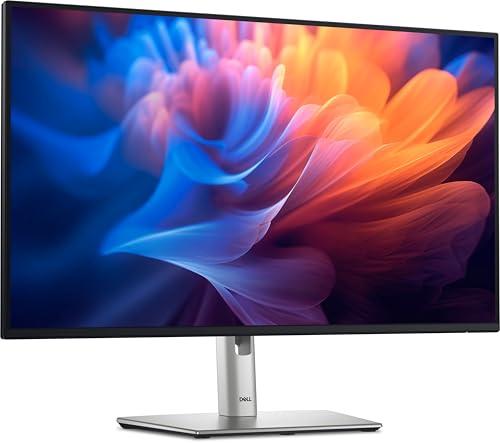
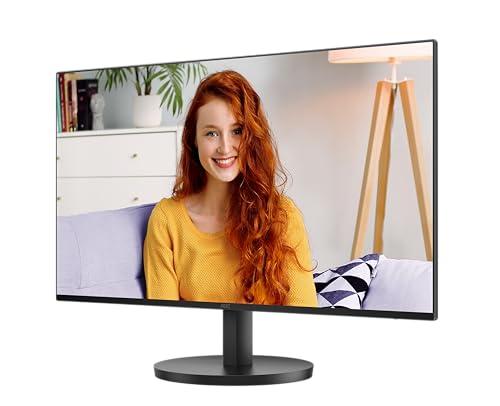
- Monitor da scrivania (es. Dell, AOC): schermi più grandi e performanti, con alimentazione propria. Pro: migliore esperienza d'uso per la postazione fissa, più funzioni. Contro: non sono trasportabili.
Confronto tra modelli di riferimento#
Ecco una panoratica di alcuni modelli citati frequentemente, con i loro punti di forza e debolezza realistici.
| Modello |
Tipo |
Potenza PD
Punti di Forza |
Considerazioni |
| Dell P2725H (27" Full HD) |
Da scrivania |
Da verificare (spesso 65W) |
Costruzione solida, marchio affidabile, design professionale. Ottimo per ufficio. |
Risoluzione Full HD su 27" potrebbe non essere nitidissima per tutti. Prezzo spesso premium. |
| AOC 24B3CA2 (24" Full HD) |
Da scrivania |
65W |
Rapporto qualità-prezzo interessante, potenza di ricarica buona per molti laptop. |
Design più essenziale. Dimensioni più contenute. |
| Yodoit Monitor Portatile 15.6" |
Portatile |
Alimenta solo il monitor |
Leggerezza estrema, include custodia, plug & play semplice. Ideale per viaggio. |
Non ricarica il laptop (o lo fa con potenza minima). Luminosità limitata in ambienti molto luminosi. |
Nota: le specifiche tecniche, soprattutto la potenza PD, vanno sempre verificate sulle schede prodotto ufficiali prima dell'acquisto, poiché possono variare.
FAQ: Domande Frequenti sui Monitor USB-C#
1. Il monitor USB-C può ricaricare qualsiasi laptop?
No. Il laptop deve supportare la ricarica via USB-C Power Delivery (PD). Quasi tutti i laptop moderni con porta USB-C lo supportano, ma è sempre meglio verificare. Inoltre, come spiegato, la potenza (in Watt) del monitor deve essere sufficiente per il vostro modello.
2. Posso collegare un PC desktop senza porta USB-C a un monitor USB-C?
Sì, ma non sfrutterete la funzione "single-cable". Dovrete usare un cavo HDMI o DisplayPort dal PC al monitor per il video, e un cavo USB separato (se presente) per far funzionare le porte USB del monitor come hub. La ricarica ovviamente non servirà.
3. Un monitor USB-C è adatto per il gaming?
Dipende dalle specifiche. Per gaming casuale, va bene. Per gaming serio, cercate modelli con alte frequenze di aggiornamento (144Hz+), bassa latenza e, se usate console o schede video dedicate, assicuratevi che abbiano anche ingressi HDMI ad alta banda. La connessione USB-C stessa non è un limite per le prestazioni video.
4. C'è differenza tra una porta USB-C "normale" e una "con DisplayPort Alternato"?
Sì, ed è fondamentale. Per collegare un monitor, la porta USB-C del vostro laptop deve supportare una "modalità alternata" (Alt Mode), solitamente DisplayPort o Thunderbolt. Quasi tutti i laptop con USB-C per uso generale lo supportano, ma su alcuni device molto economici o vecchi potrebbe mancare. Controllate le specifiche del vostro computer.
5. Vale la pena pagare di più per un monitor USB-C rispetto a uno tradizionale?
Se avete un laptop moderno che usate come workstation principale, sì. La comodità di collegare schermo, periferiche e alimentazione con un solo cavo trasforma l'esperienza d'uso, riduce il disordine e aumenta la produttività. Se invece usate principalmente un PC fisso o un laptop più datato, le funzioni aggiuntive rimarrebbero inutilizzate e potreste optare per un monitor tradizionale a minor costo.
In conclusione, un monitor USB-C è un investimento che ripaga soprattutto in termini di ordine ed efficienza. Concentratevi sulla potenza di ricarica di cui avete bisogno e sulle porte che vi servono realmente. Confrontate sempre le specifiche tecniche ufficiali e leggete recensioni di utenti che hanno il vostro stesso laptop, per essere sicuri della compatibilità.